Birkaç yıl önce Microsoft, kullanıcıların seçtiği güncellemeleri engellemek için resmi bir araç olan “Show or hide updates” aracını piyasaya sürmüştü. Ancak, bu aracın desteği kesildi ve resmi web sitesinden kaldırıldı.
Ancak, PowerShell kullanarak belirli Windows 11/10 güncellemelerinin indirilmesini ve kurulmasını gizlemek (engellemek) mümkündür. Bunu nasıl yapacağınızla ilgili talimatlar aşağıdadır. Benzer bir konuda faydalı olabilecek bir başka konu: Windows 11’in yeni sürüm güncellemelerini nasıl engelleyebilirim.
PSWindowsUpdate ile gereksiz güncellemeleri engelleme
Gereksiz veya sorunlara yol açan Windows güncellemelerini gizleme olanağını etkinleştirmek için PSWindowsUpdate modülünü kurmanız gerekecektir, bunun için:
- Windows PowerShell veya Windows Terminal’i yönetici olarak başlatın (örneğin, Win+X menüsünü kullanarak).
- Komutu girin
ve Enter’a basın.Install-Module PSWindowsUpdate
- NuGet sağlayıcısından bileşenlerin yüklenmesini ve PSWindowsUpdate’in kurulmasını “y” tuşuna basarak ve Enter’a basarak onaylayın.
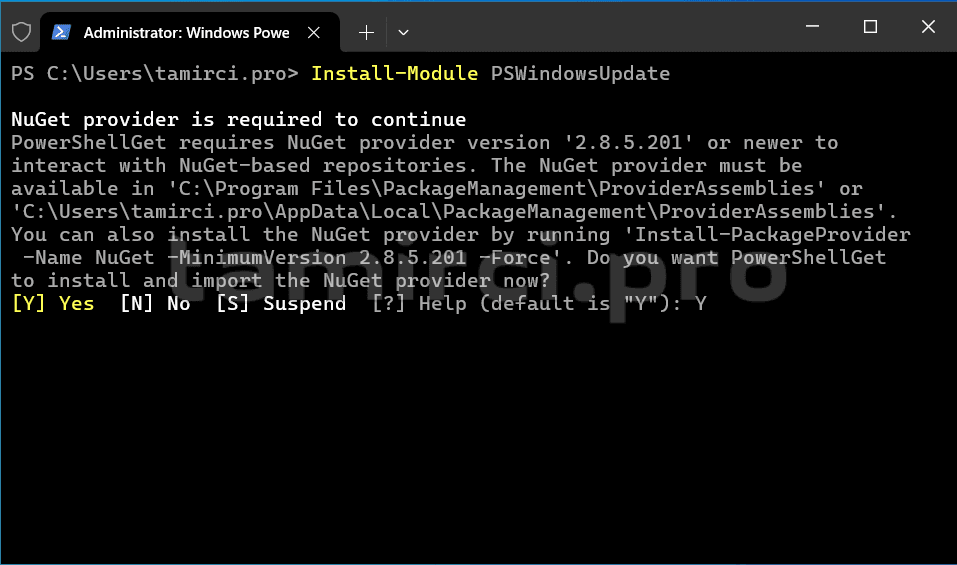
Gerekli bileşenler yüklendi, artık PowerShell’de güncellemeleri gizleyebilirsiniz.
Gereksiz güncellemeleri PowerShell’de gizlemek için şu komutları kullanın:
Set-ExecutionPolicy -ExecutionPolicy RemoteSigned
Get-WindowsUpdate
Hide-WindowsUpdate -KBArticleID "KBXXXXXXX"
İlk komut, internetten imzalanmış betiklerin çalıştırılmasına izin verir, ikincisi kullanılabilir güncellemelerin listesini gösterir, üçüncüsü ise belirtilen KB numarasına sahip güncellemenin indirilmesini ve kurulumunu devre dışı bırakır. İkinci komut için “y” yazarak işlemi onaylamanız gerekecektir.
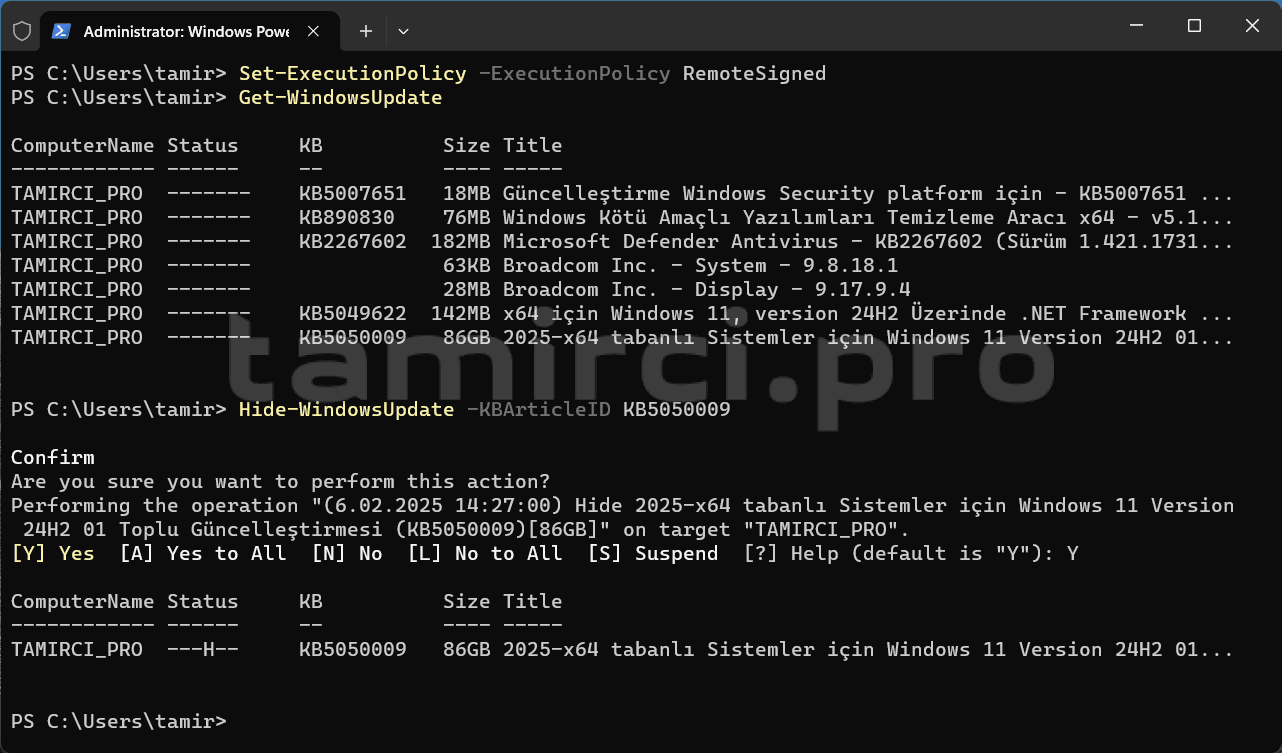
Birinci komut – güncelleme adına göre gizleme, ikinci komut – şu an mevcut tüm güncellemeleri engelleme:
Hide-WindowsUpdate - Title "Güncelleme Adı"
Hide-WindowsUpdate
Eğer komut çalıştırıldığında güncelleme zaten indirilmişse, Windows Güncelleme Merkezi’nde görünmeye devam eder. Ancak, güncelleme önbelleğini temizleyip Güncelleme Merkezi üzerinden yeniden güncelleme araması yaparsanız, gizlenen güncelleme artık yükleme için sunulmaz.
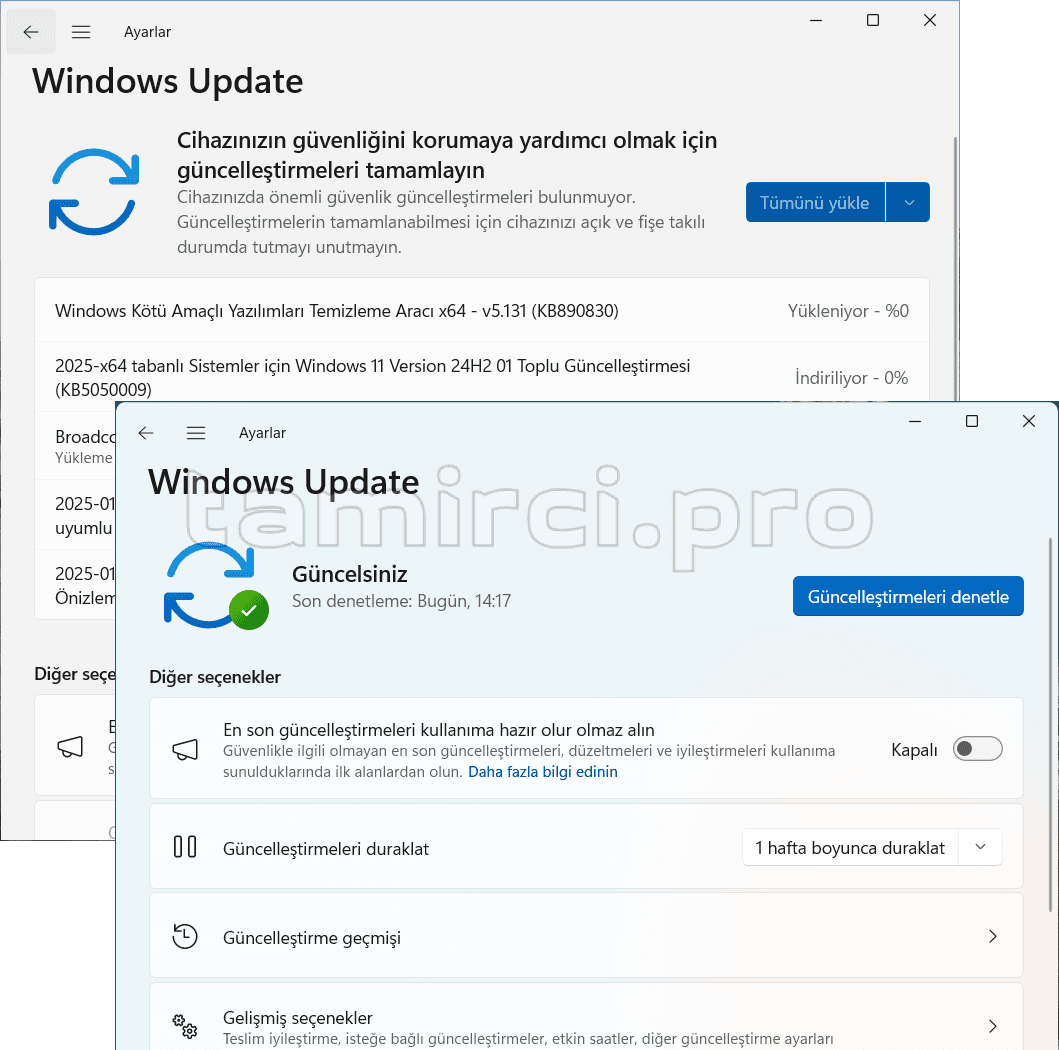
Güncellemeleri gizledikten sonra, Get-WindowsUpdate komutunu çalıştırdığınızda yine de listede görünecektir. Ancak, eğer güncelleme yüklenmemişse, ‘Status’ sütununda ‘H’ (Gizli) olarak işaretlenir.
Güncellemenin indirilmesini ve yüklenmesini engellemeyi durdurmak için şu komutu kullanın:
Show-WindowsUpdate -KBArticleID "KBXXXXXXX"Aynı PowerShell modülü ile Windows Güncelleme Merkezi’nde sorun yaşanıyorsa tüm bileşenleri sıfırlayabilirsiniz.